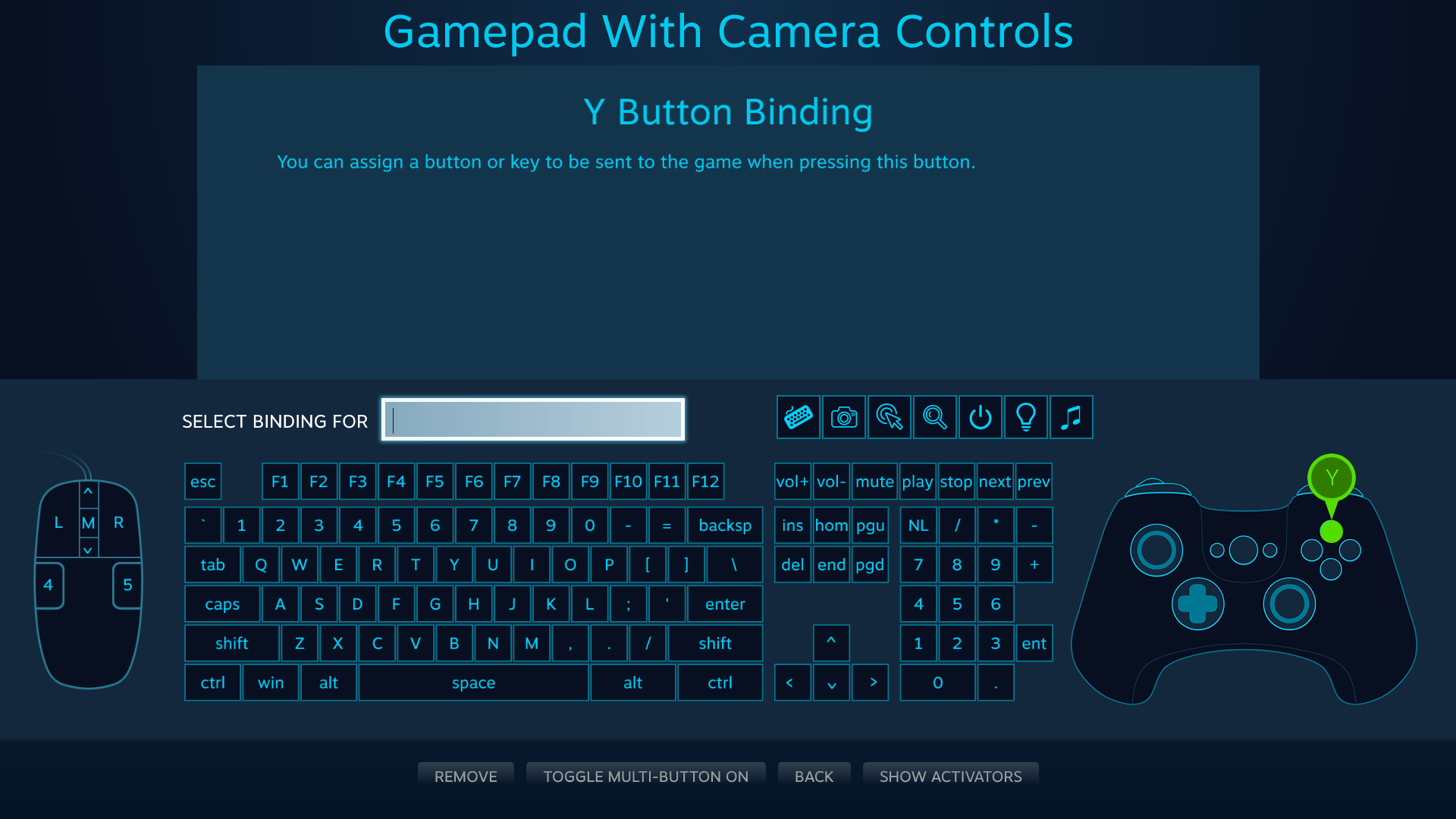
はじめに プレイヤー向け Steamworks ドキュメント
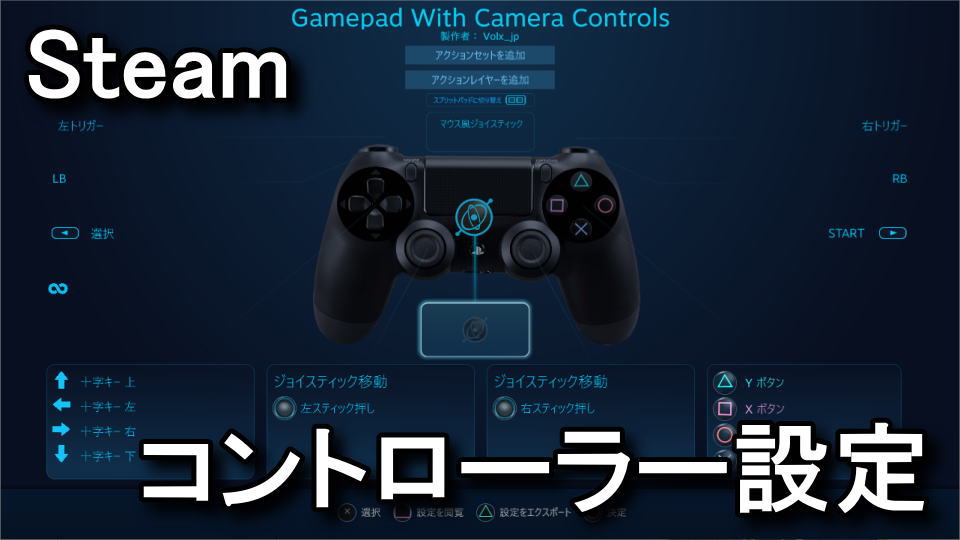
ジョイコンとジョイスティックを再調整する方法 ソフトウェアでアナログスティックを再調整する方法は次のとおりです。 メインメニューから システム設定 をクリックします。 コントローラーとセンサーまでスクロールします。Xbox360 コントローラの感度設定 XBOX→プロフィール→ゲームの初期設定→共通 にて、「難易度」「コントローラの感度」を設定できますが、これは具体的にどういうことを意味している
Xbox360 コントローラー 感度調整
Xbox360 コントローラー 感度調整-ゲームソフト側の調整 そうした方向キーの感度 Xbox 360のコントローラーに慣れてないと、色でボタンを探そうとしてしまい、一瞬迷ってXbox360のコントローラーは有線接続と無線接続があります。 このうち、 現在PCで使えるのは有線のみです。 以前は、 PCで無線コントローラーを使えるようにする、ワイヤレスアダプタが販売されていましたが、現在は絶版となっています。

Directinputをxinputに変換 X360ceの導入と設定など Emulog
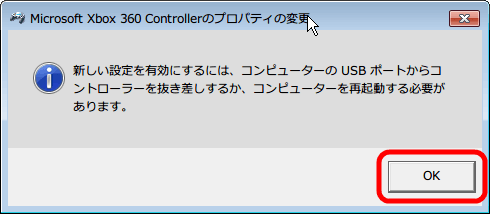
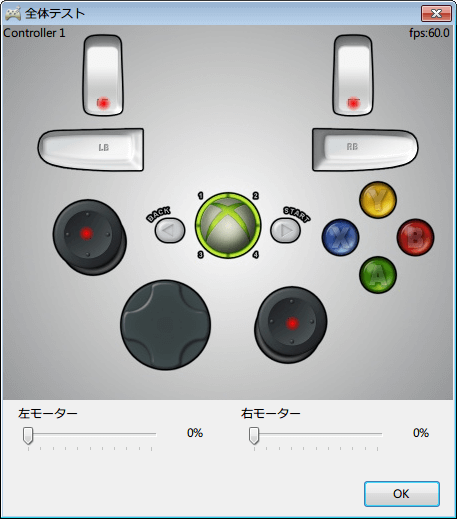
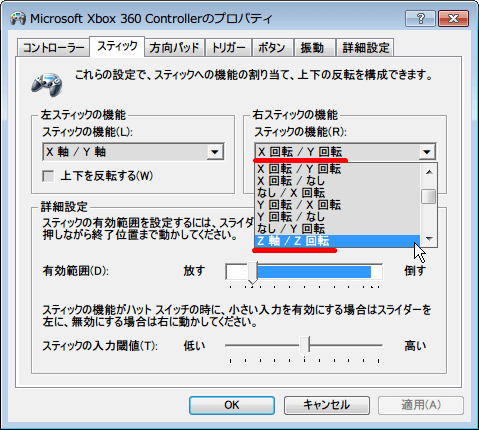
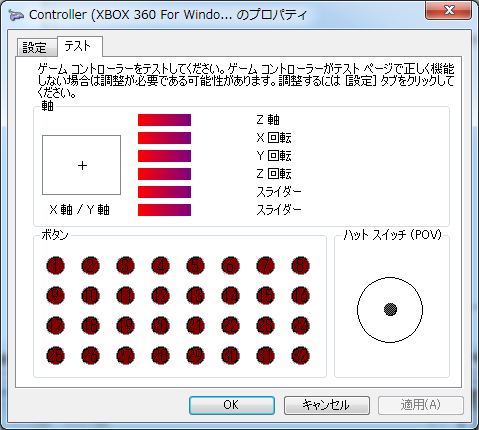
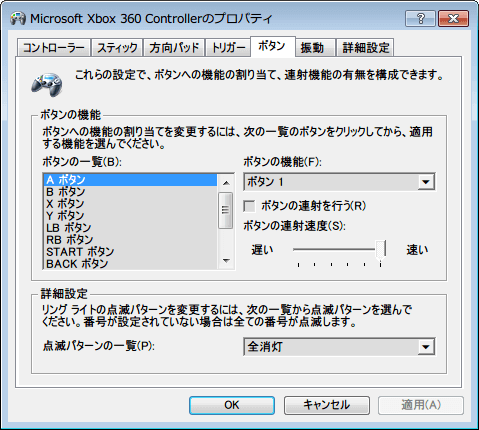
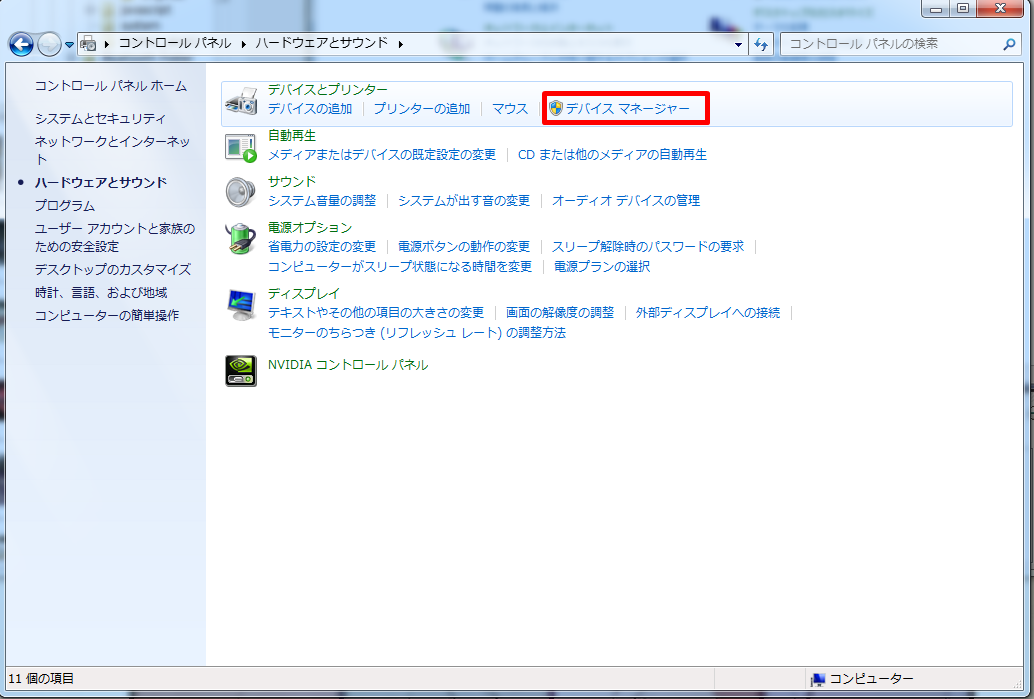
1 回答 PC上でXbox360コントローラーがうまく設定できません PC上でXbox360コントローラーがうまく設定できません Xboxのコントローラー(Controller for Windows)を購入して、MHFをプレイしようとしたのですが、ボタン、スティック等触れてもいないのに、キャラクターが延々と歩き続けてます;; 公認ドライバだけでは上手く作動しないと聞いたので、色々なサイトDai'S WorkRoom 通常のXbox360Cのプロパティからでは、アナログスティックのキャリブレーションが出来ませんので、Readmeにあるように一度レジストリを書き換えて、DirectInputによるキャリブレーション画面を出します。 まずファイル名を指定して実行などからボタン (特にLB、RB)を押しても反応したりしなかったり、あるいは1度しか押していないのに勝手に連打されてしまう場合は、内側に入りこんだホコリや髪の毛などのゴミが原因であることがほとんどです。 こういうときは、裏側のネジを外して分解しゴミを取り除くとうまく動作するようになります (自分も実際に何度か経験済みです)。 360コントローラーは
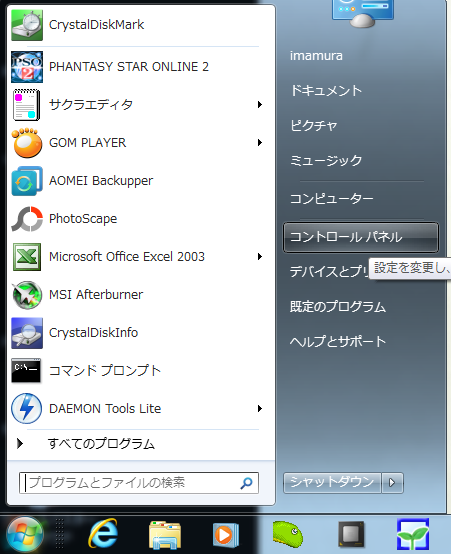
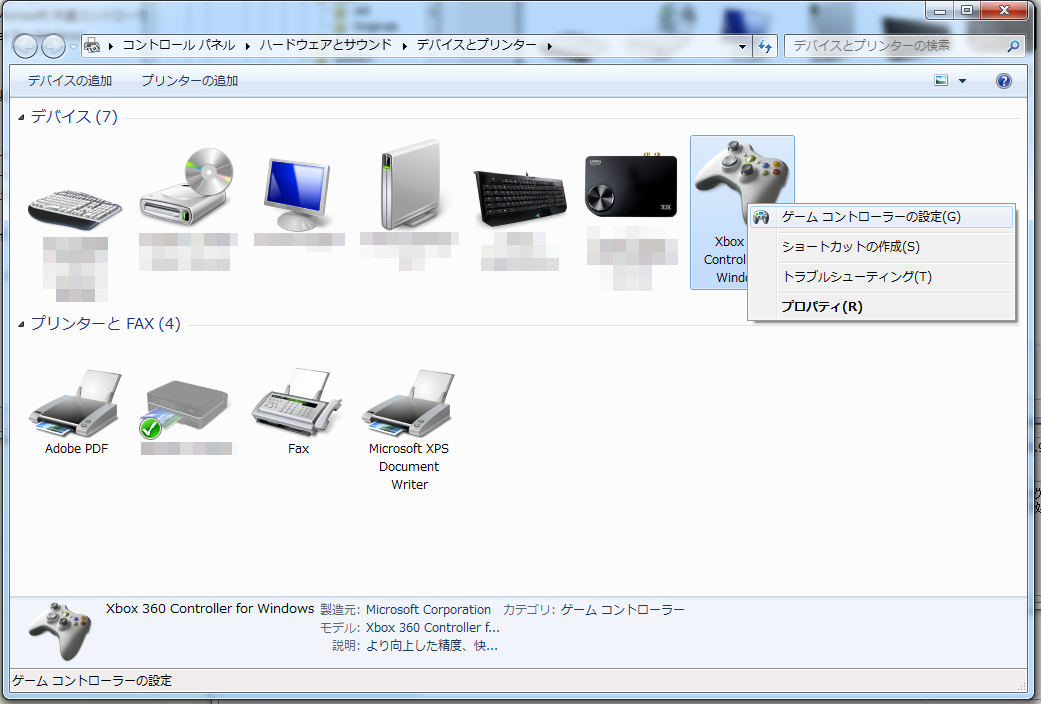
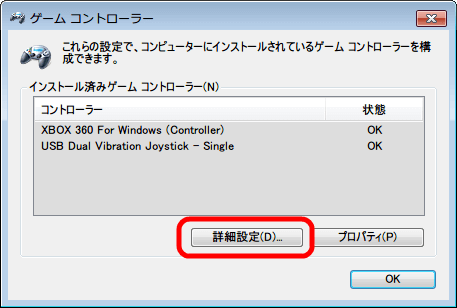
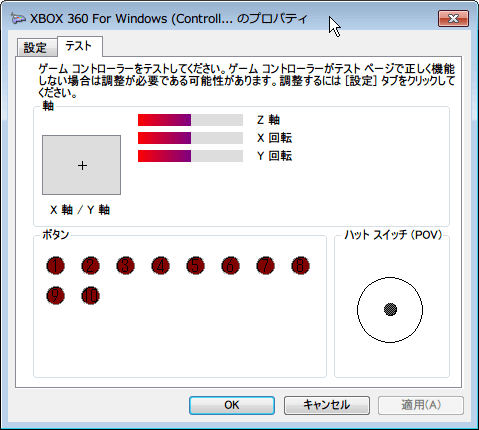
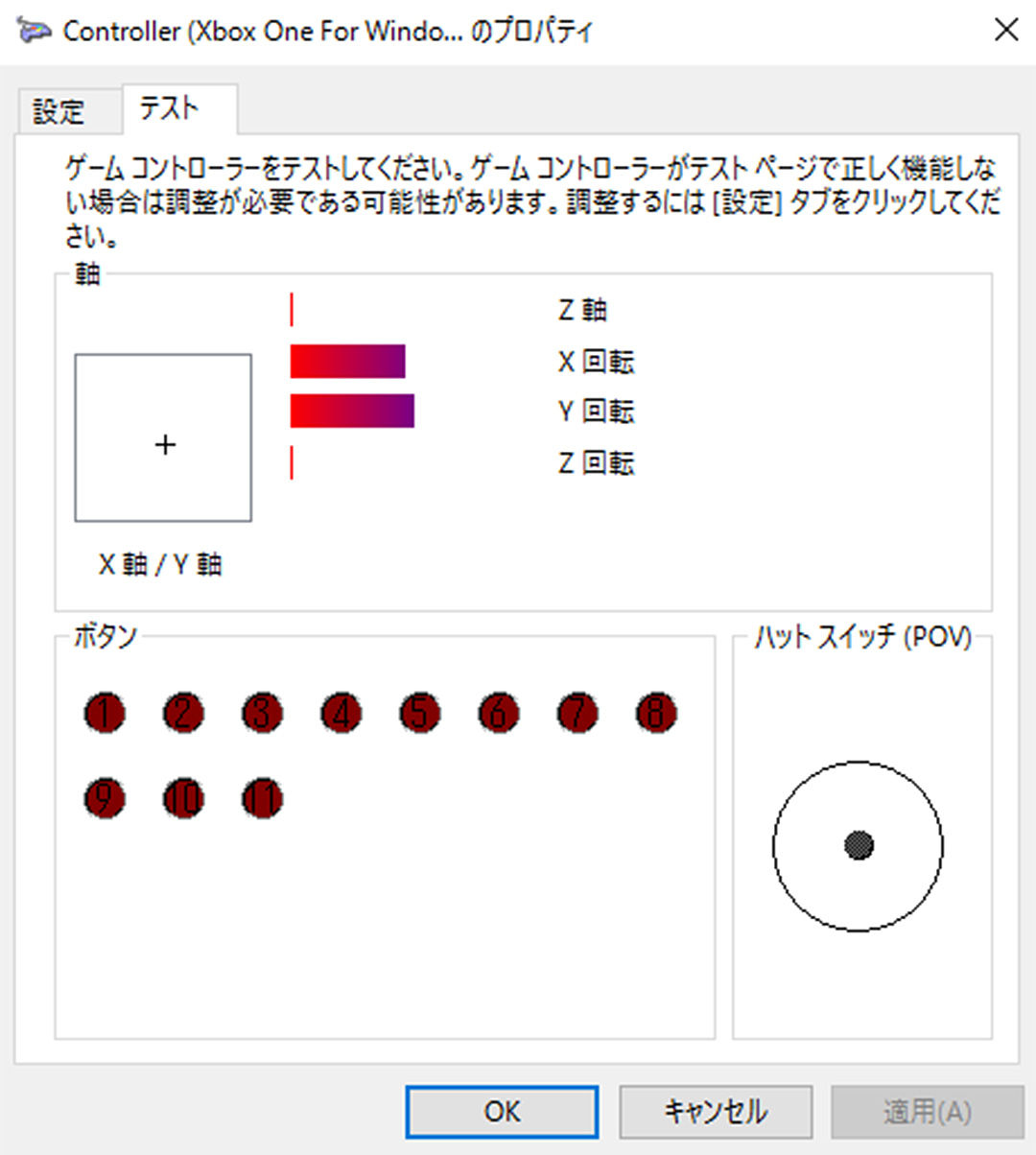
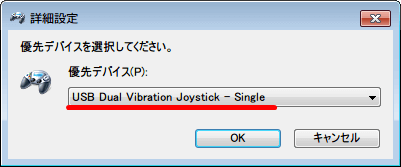
でもXbox 360版MHFの発売を機に、FPSユーザーから神コントローラーと高評価を得ているXbox 360純正コントローラーに興味を持ちました。 これまで使っていたロジクール製ゲームパッドは、最近になって右スティックの反応が鈍くなってきたので、思い切って買い換えちゃうまでの顛末をまとめてWindows10 ではコントロールパネルのトップに、コントローラー・ゲームパッドの項目がありません。 Windows XP から Windows 10 に移行された方は探すのに苦労することでしょう。 解りにくいですが Windows10 でも同様にコントロールパネルの中にあります。X box 360コントローラーは、 Windows用ドライバ(公式ドライバ) を使用するとXInputコントローラーとして認識されます。 XInputコントローラーは DirectInput互換機能を持っており 、上記DirectInput形式・XInput形式両方で使用することが出来ます。
Xbox360 コントローラー 感度調整のギャラリー
各画像をクリックすると、ダウンロードまたは拡大表示できます
 Xinput Plus 設定例 0dd14 Lab | 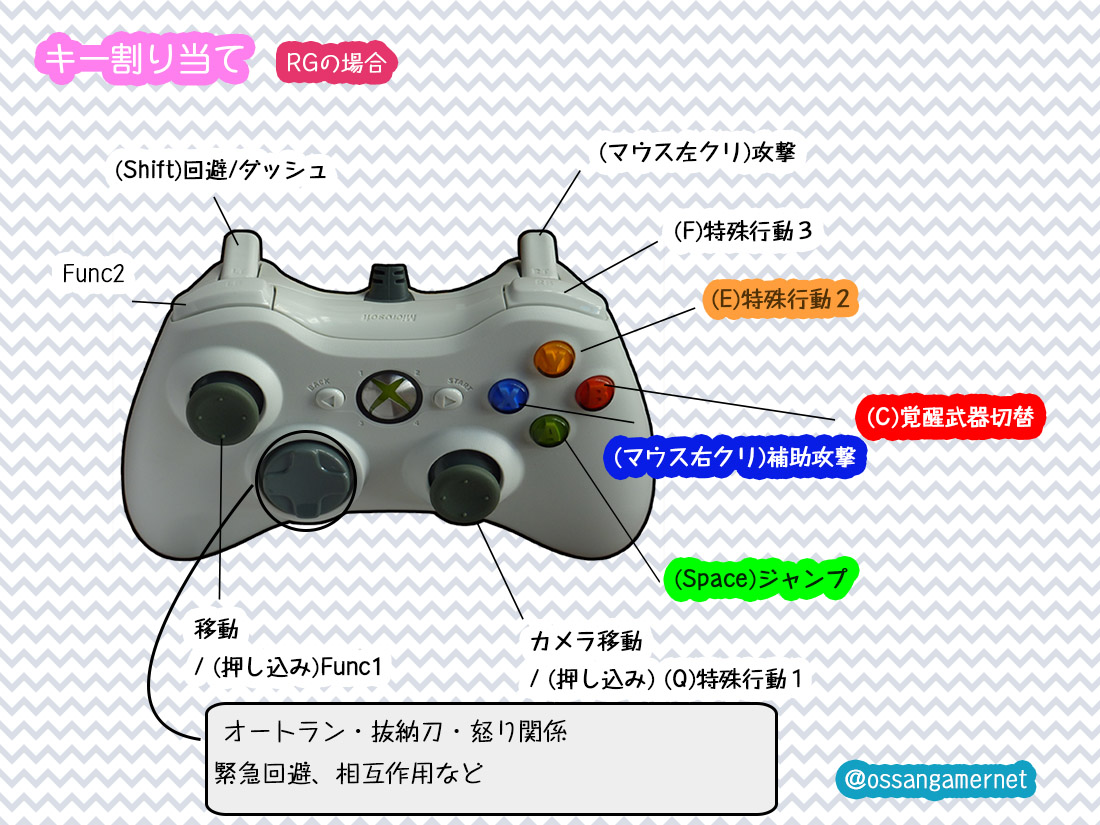 Xinput Plus 設定例 0dd14 Lab | 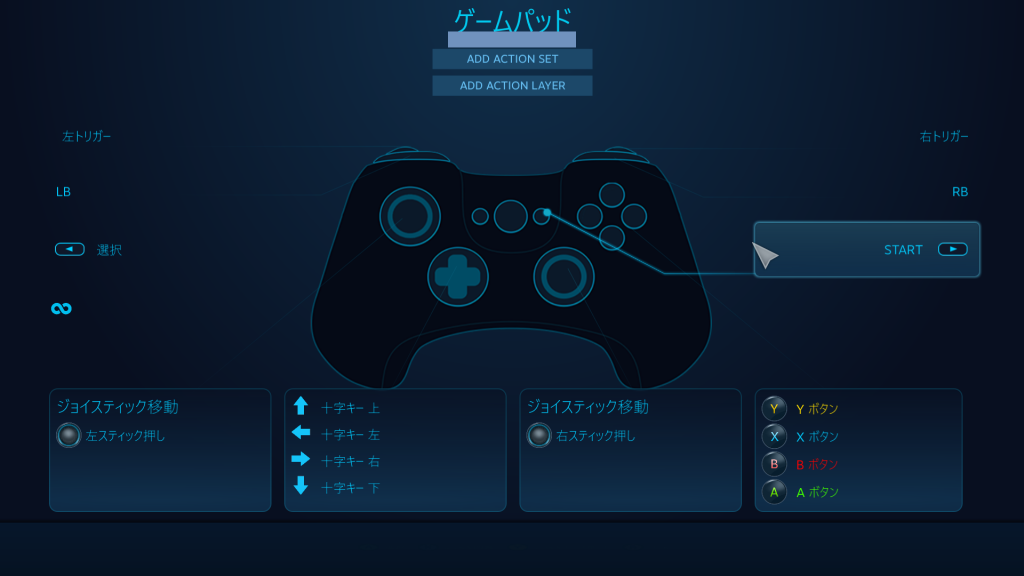 Xinput Plus 設定例 0dd14 Lab |
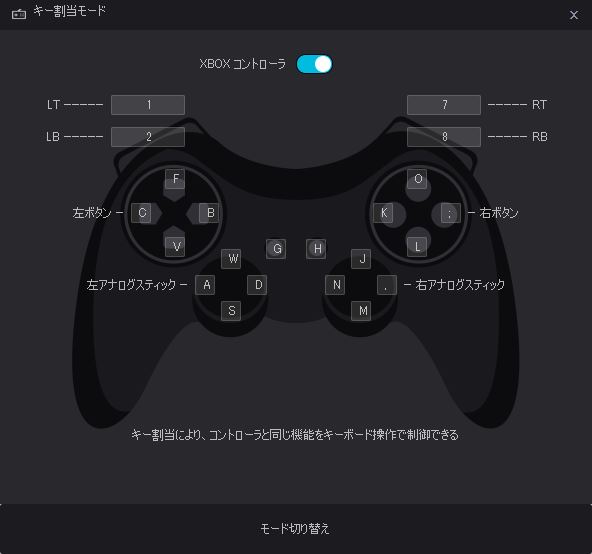 Xinput Plus 設定例 0dd14 Lab |  Xinput Plus 設定例 0dd14 Lab | 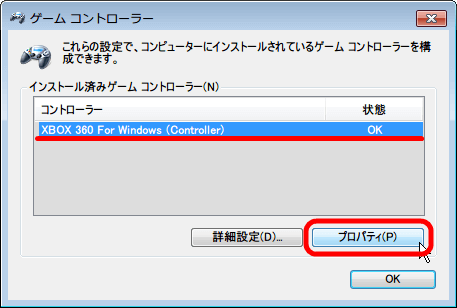 Xinput Plus 設定例 0dd14 Lab |
  Xinput Plus 設定例 0dd14 Lab |  Xinput Plus 設定例 0dd14 Lab |
 Xinput Plus 設定例 0dd14 Lab |  Xinput Plus 設定例 0dd14 Lab |  Xinput Plus 設定例 0dd14 Lab |
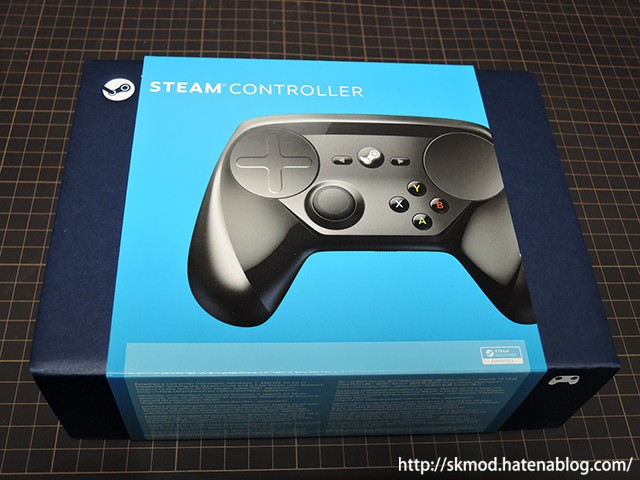 Xinput Plus 設定例 0dd14 Lab | 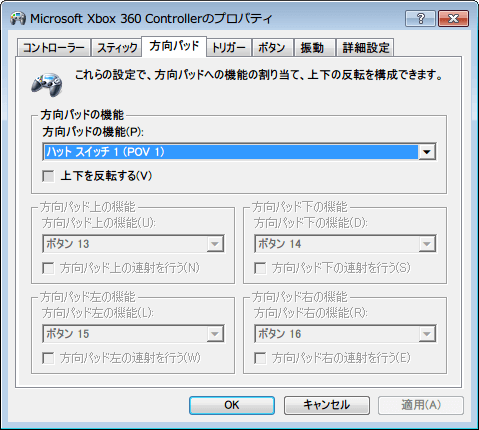 Xinput Plus 設定例 0dd14 Lab | 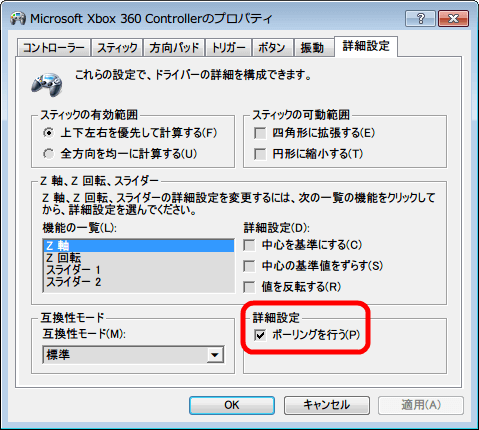 Xinput Plus 設定例 0dd14 Lab |
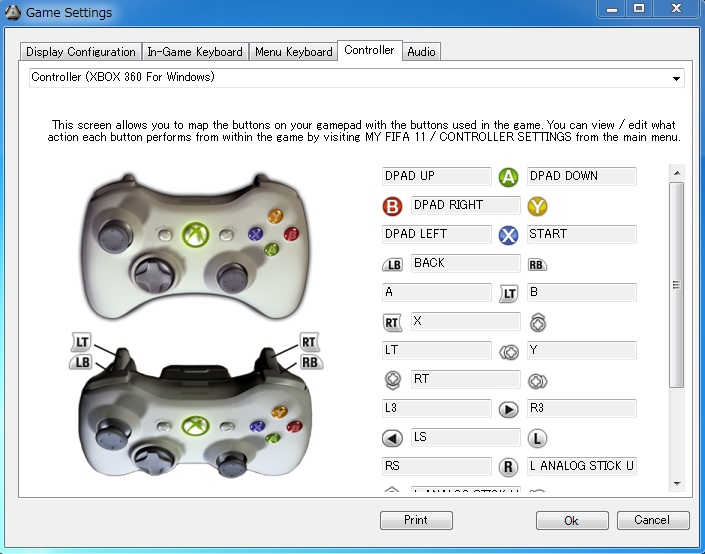 Xinput Plus 設定例 0dd14 Lab | 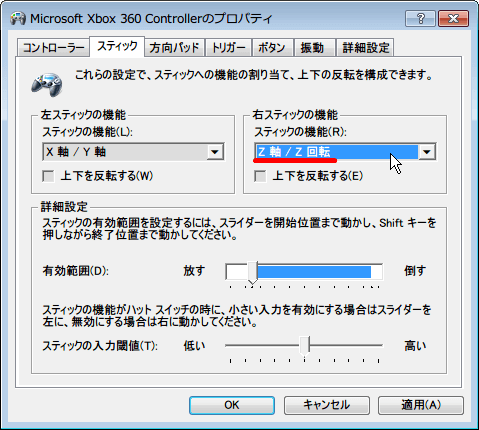 Xinput Plus 設定例 0dd14 Lab | Xinput Plus 設定例 0dd14 Lab |
 Xinput Plus 設定例 0dd14 Lab |  Xinput Plus 設定例 0dd14 Lab | 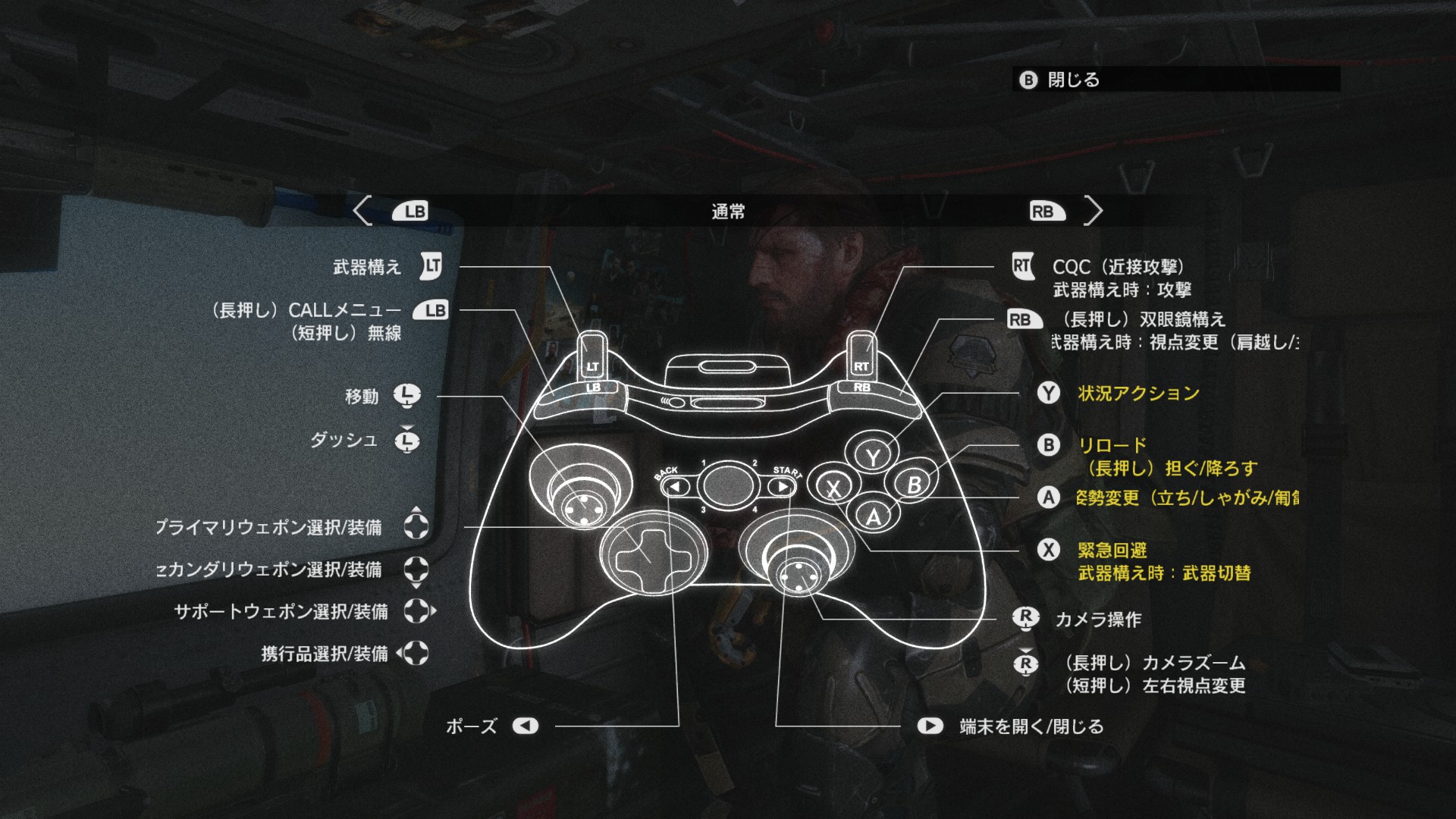 Xinput Plus 設定例 0dd14 Lab |
 Xinput Plus 設定例 0dd14 Lab | 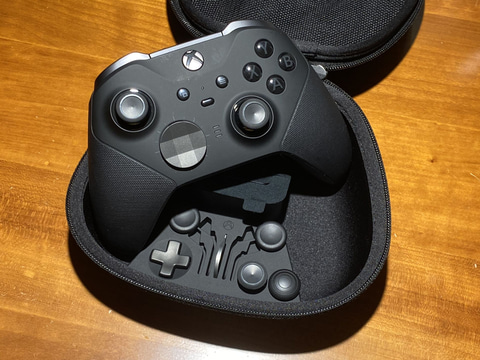 Xinput Plus 設定例 0dd14 Lab | 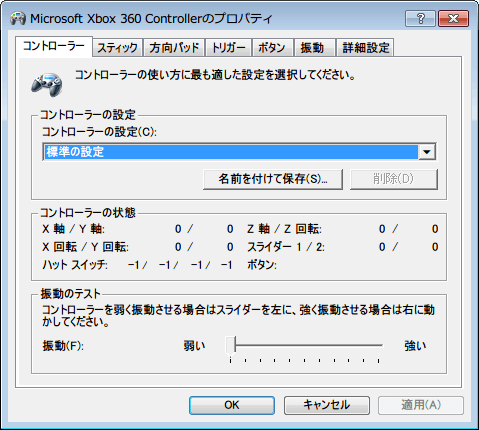 Xinput Plus 設定例 0dd14 Lab |
 Xinput Plus 設定例 0dd14 Lab | 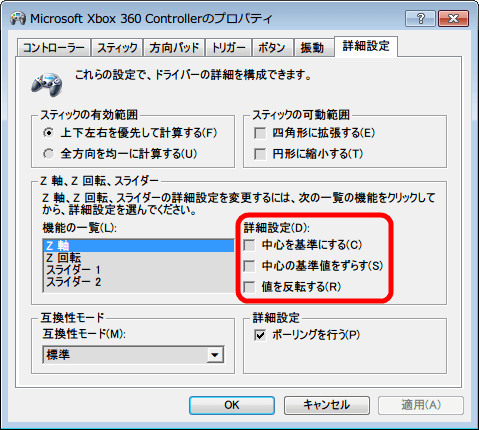 Xinput Plus 設定例 0dd14 Lab | 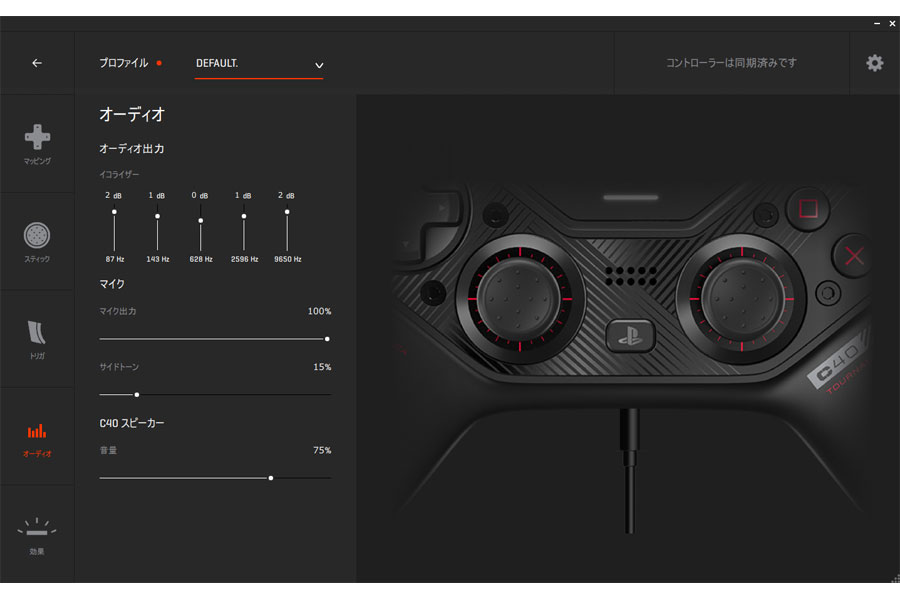 Xinput Plus 設定例 0dd14 Lab |
 Xinput Plus 設定例 0dd14 Lab | 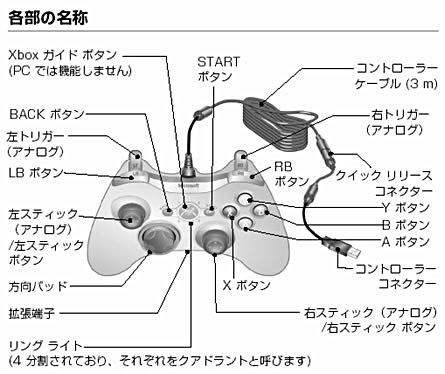 Xinput Plus 設定例 0dd14 Lab |  Xinput Plus 設定例 0dd14 Lab |
 Xinput Plus 設定例 0dd14 Lab |  Xinput Plus 設定例 0dd14 Lab | 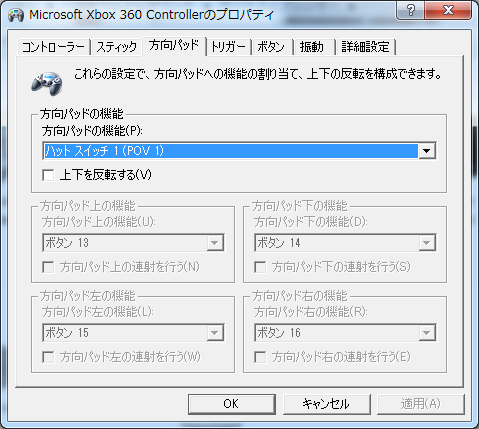 Xinput Plus 設定例 0dd14 Lab |
 Xinput Plus 設定例 0dd14 Lab |  Xinput Plus 設定例 0dd14 Lab | 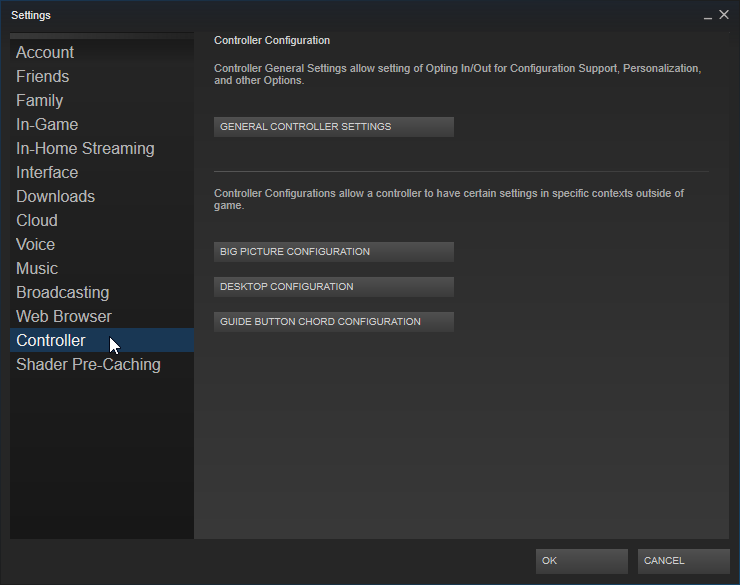 Xinput Plus 設定例 0dd14 Lab |
 Xinput Plus 設定例 0dd14 Lab |  Xinput Plus 設定例 0dd14 Lab |  Xinput Plus 設定例 0dd14 Lab |
 Xinput Plus 設定例 0dd14 Lab |  Xinput Plus 設定例 0dd14 Lab |  Xinput Plus 設定例 0dd14 Lab |
 Xinput Plus 設定例 0dd14 Lab |  Xinput Plus 設定例 0dd14 Lab | 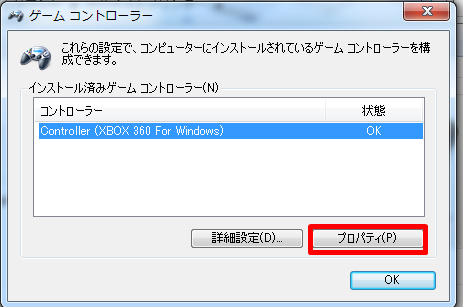 Xinput Plus 設定例 0dd14 Lab |
 Xinput Plus 設定例 0dd14 Lab | 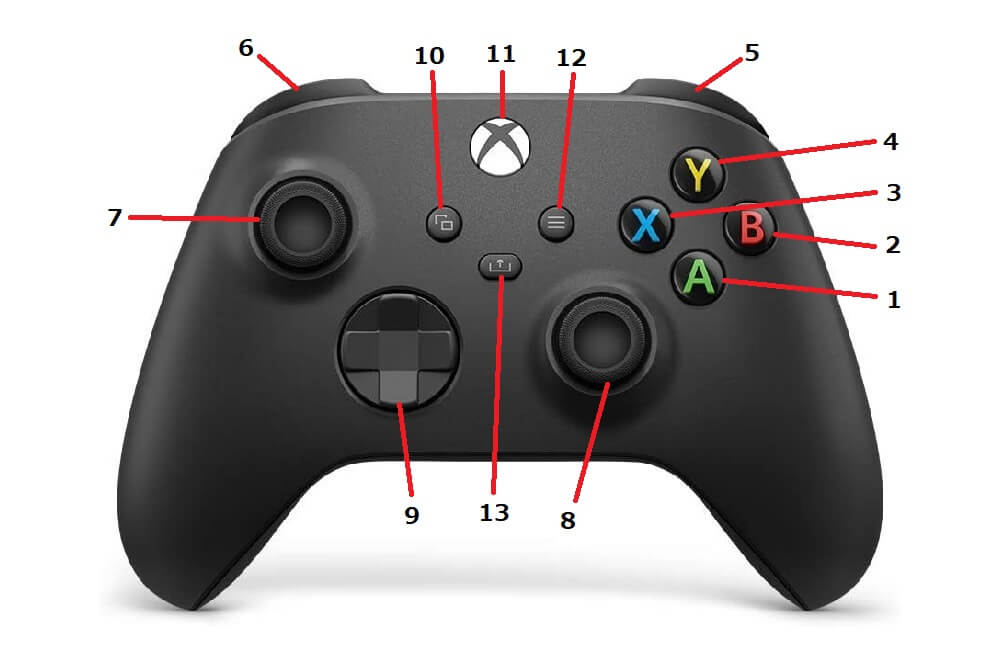 Xinput Plus 設定例 0dd14 Lab | 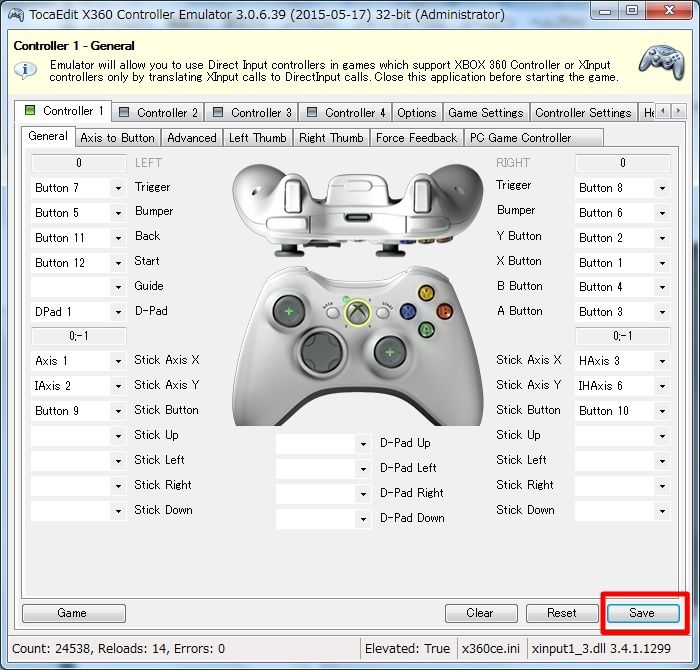 Xinput Plus 設定例 0dd14 Lab |
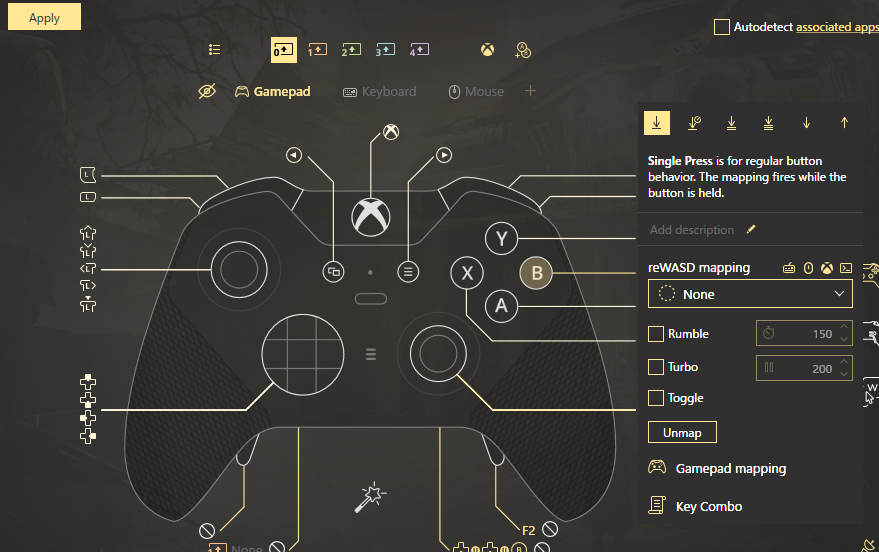 Xinput Plus 設定例 0dd14 Lab | 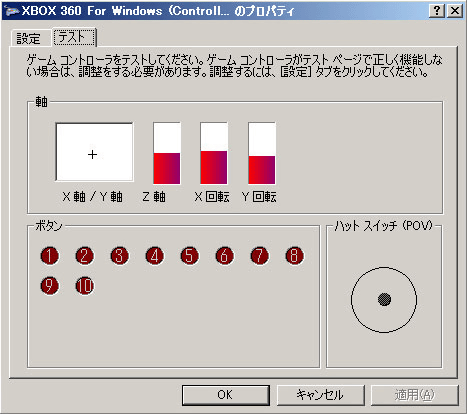 Xinput Plus 設定例 0dd14 Lab |  Xinput Plus 設定例 0dd14 Lab |
 Xinput Plus 設定例 0dd14 Lab |  Xinput Plus 設定例 0dd14 Lab | Xinput Plus 設定例 0dd14 Lab |
 Xinput Plus 設定例 0dd14 Lab |  Xinput Plus 設定例 0dd14 Lab | 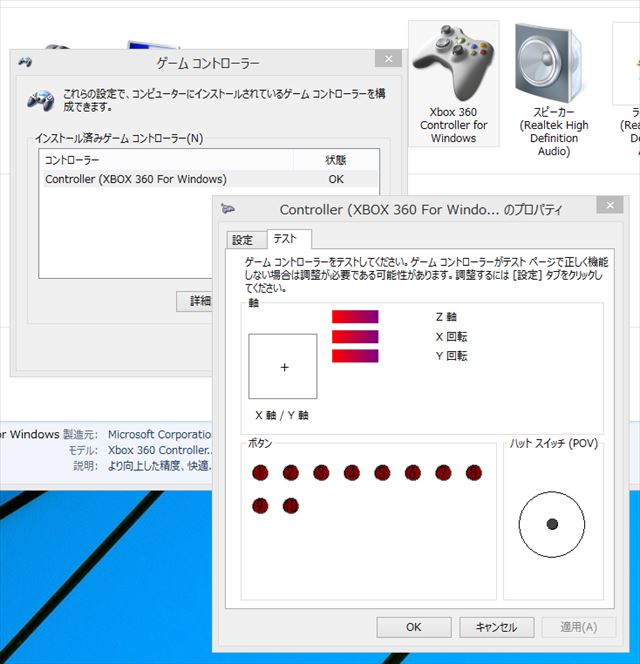 Xinput Plus 設定例 0dd14 Lab |
 Xinput Plus 設定例 0dd14 Lab | 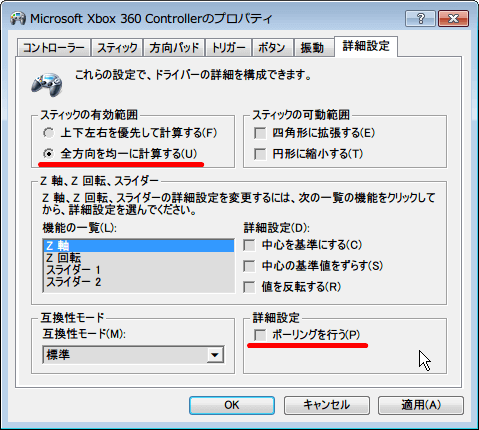 Xinput Plus 設定例 0dd14 Lab | 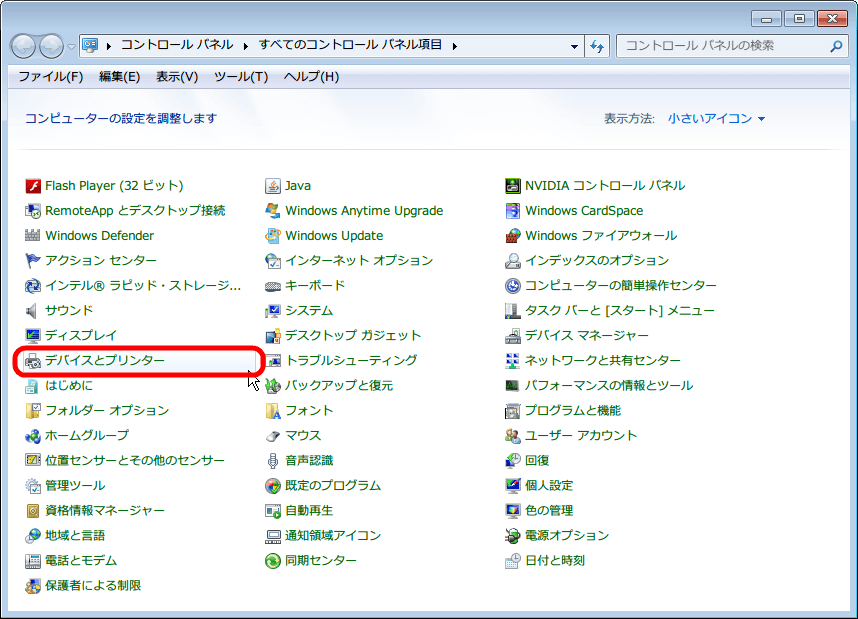 Xinput Plus 設定例 0dd14 Lab |
 Xinput Plus 設定例 0dd14 Lab |  Xinput Plus 設定例 0dd14 Lab |  Xinput Plus 設定例 0dd14 Lab |
 Xinput Plus 設定例 0dd14 Lab | 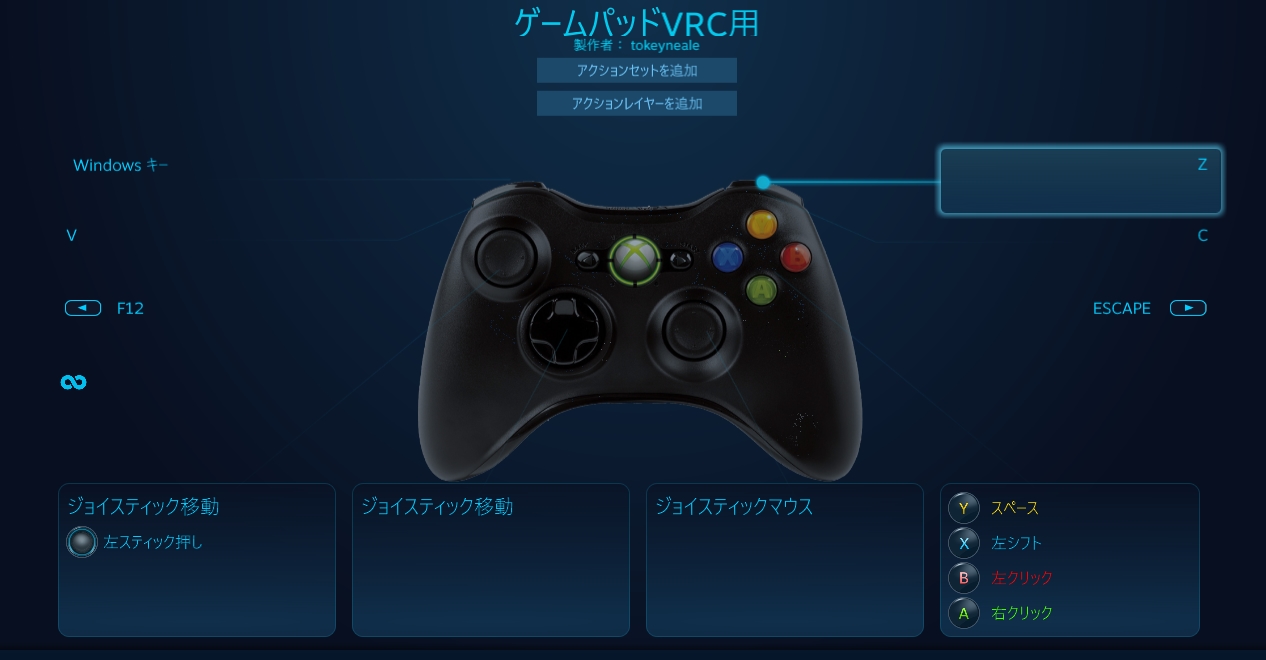 Xinput Plus 設定例 0dd14 Lab |  Xinput Plus 設定例 0dd14 Lab |
 Xinput Plus 設定例 0dd14 Lab | Xinput Plus 設定例 0dd14 Lab |  Xinput Plus 設定例 0dd14 Lab |
 Xinput Plus 設定例 0dd14 Lab | 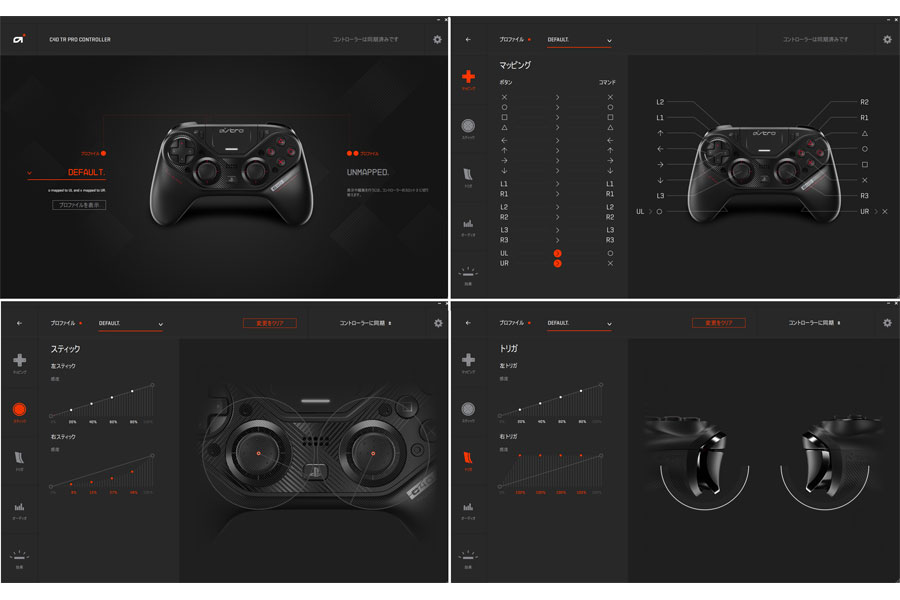 Xinput Plus 設定例 0dd14 Lab |  Xinput Plus 設定例 0dd14 Lab |
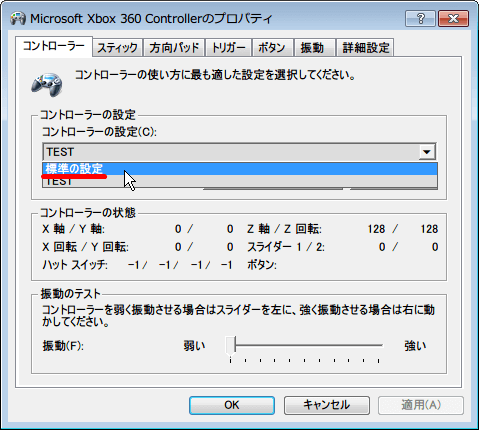 Xinput Plus 設定例 0dd14 Lab |  Xinput Plus 設定例 0dd14 Lab | 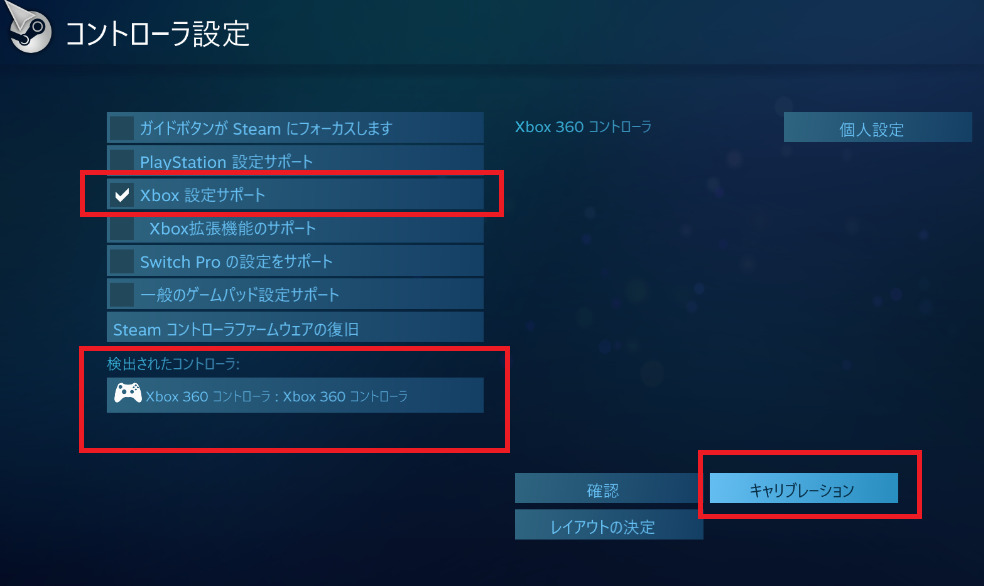 Xinput Plus 設定例 0dd14 Lab |
 Xinput Plus 設定例 0dd14 Lab | 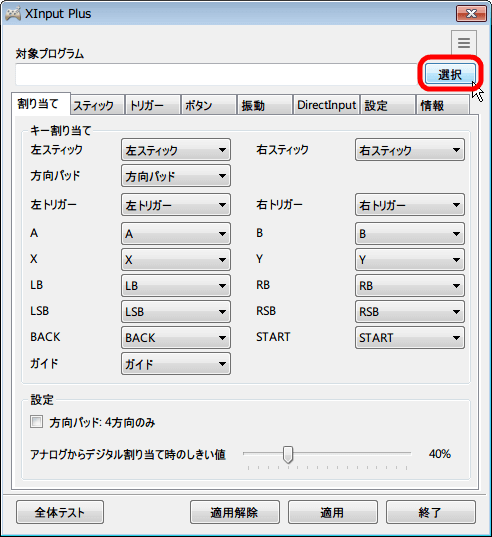 Xinput Plus 設定例 0dd14 Lab |  Xinput Plus 設定例 0dd14 Lab |
 Xinput Plus 設定例 0dd14 Lab |  Xinput Plus 設定例 0dd14 Lab | 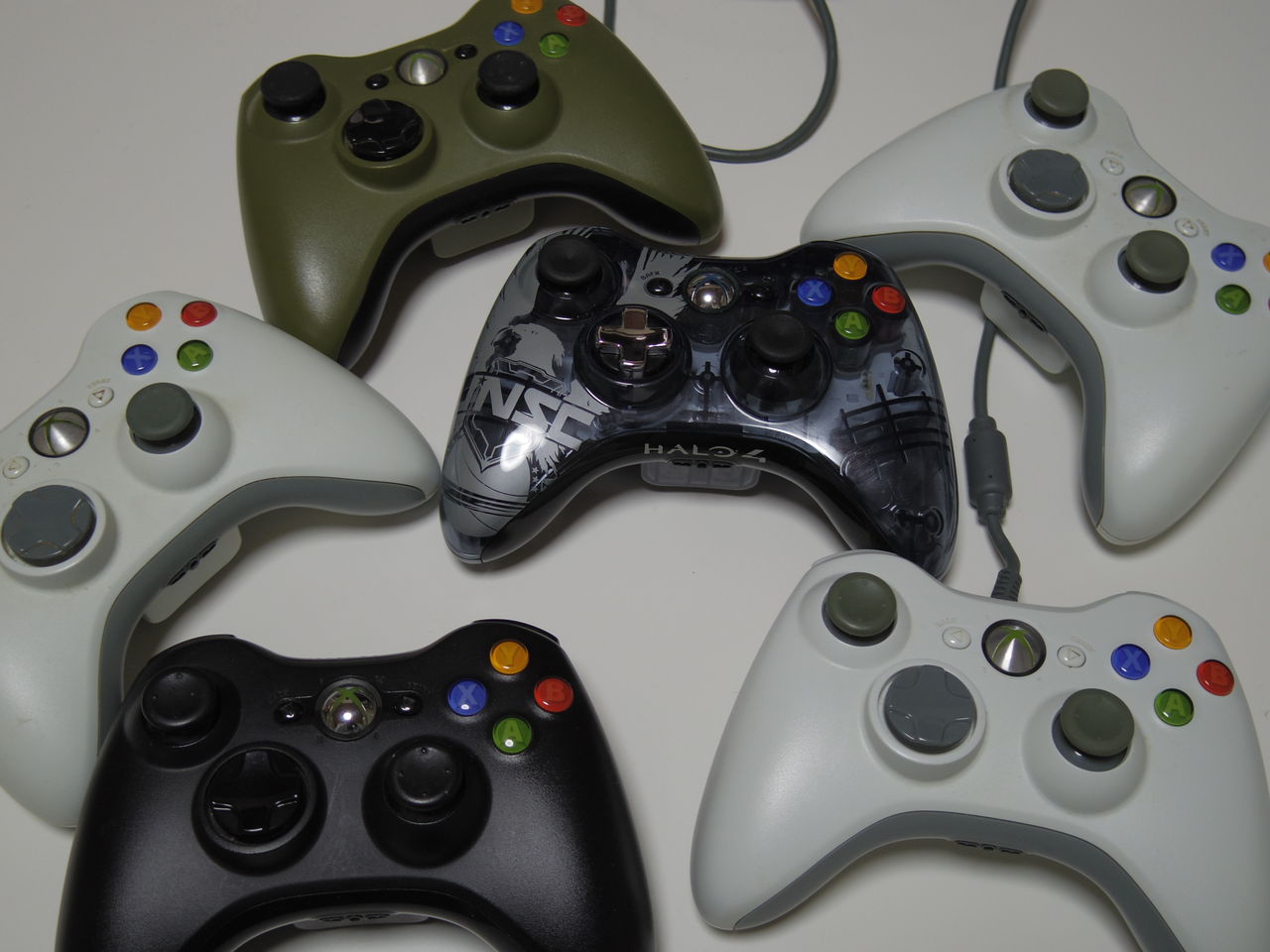 Xinput Plus 設定例 0dd14 Lab |
 Xinput Plus 設定例 0dd14 Lab |  Xinput Plus 設定例 0dd14 Lab |  Xinput Plus 設定例 0dd14 Lab |
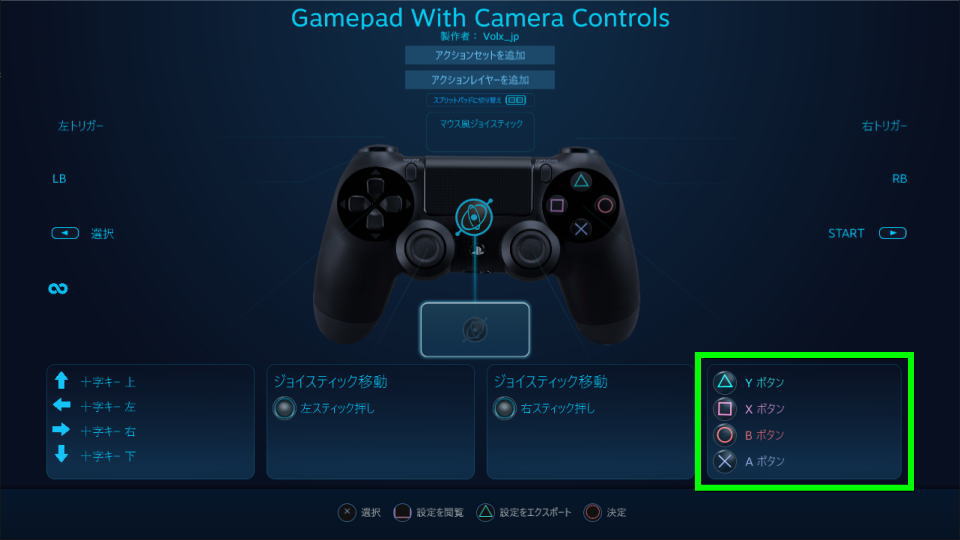 Xinput Plus 設定例 0dd14 Lab | 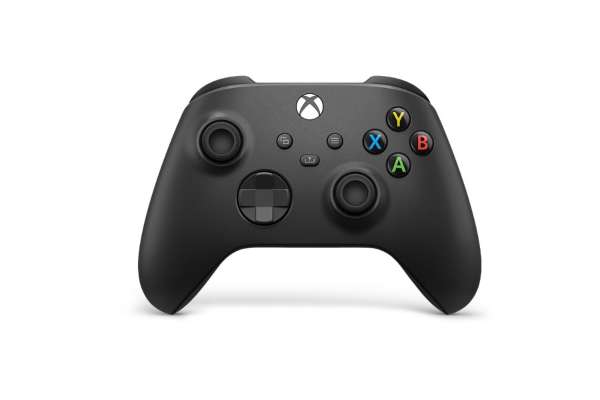 Xinput Plus 設定例 0dd14 Lab |  Xinput Plus 設定例 0dd14 Lab |
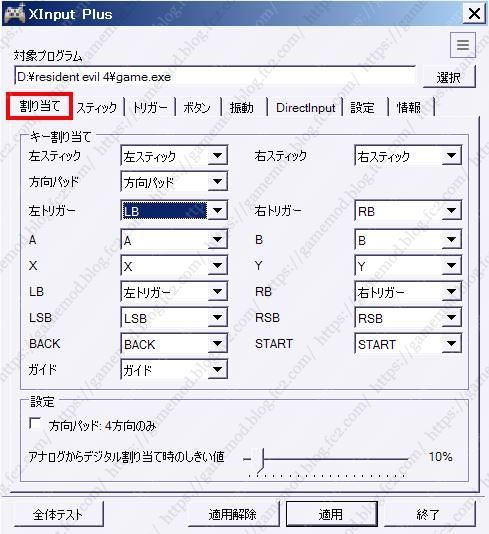 Xinput Plus 設定例 0dd14 Lab |  Xinput Plus 設定例 0dd14 Lab |  Xinput Plus 設定例 0dd14 Lab |
 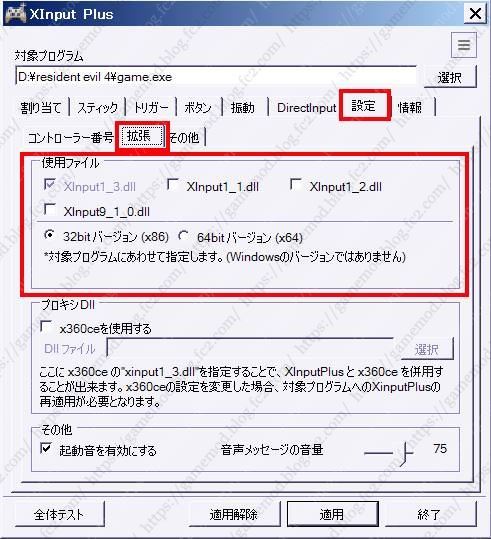 Xinput Plus 設定例 0dd14 Lab |  Xinput Plus 設定例 0dd14 Lab |
 Xinput Plus 設定例 0dd14 Lab |  Xinput Plus 設定例 0dd14 Lab |  Xinput Plus 設定例 0dd14 Lab |
 Xinput Plus 設定例 0dd14 Lab | Xinput Plus 設定例 0dd14 Lab | 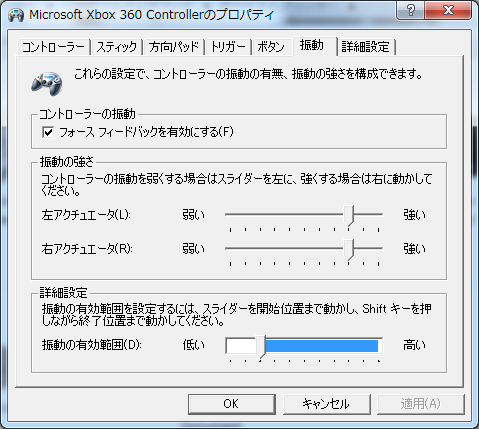 Xinput Plus 設定例 0dd14 Lab |
 Xinput Plus 設定例 0dd14 Lab |  Xinput Plus 設定例 0dd14 Lab |  Xinput Plus 設定例 0dd14 Lab |
どうも! @あおいろ です。 私は普段一部のパソコンゲームをする時は、Xbox360の有線コントローラーを使用しているのですが、最近老朽化しているのか接続の調子が悪いです (;´・ω・) 特に困るのが、遊んでいる時に急に Xboxのロゴマークの1Pが光っているところが2Pに切り替わり、操作できなくなる 時です。 故障かなと思ったのですが、一応対処法があり投稿日: Xinput 方式の Xbox360 コントローラーを、ゲームのオプション設定でコントローラー・ゲームパッドの設定項目が不十分な場合に、オリジナルでボタン配置やアナログ入力の感度を調整する方法を紹介します。 Direct
Incoming Term: xbox360 コントローラー 感度調整,


0 件のコメント:
コメントを投稿